

用户角色和权限
ABetterChoice 提供了刻意做得很小的权限模型,让你第一天就能用起来: 两个角色、按项目隔离、在同一个页面里管理。
角色
| 角色 | 读取 | 修改实验 / 配置 / 指标 | 管理成员 |
|---|---|---|---|
Admin | 所有内容 | 是 | 是 |
Member | 所有内容 | 是 | 否 |
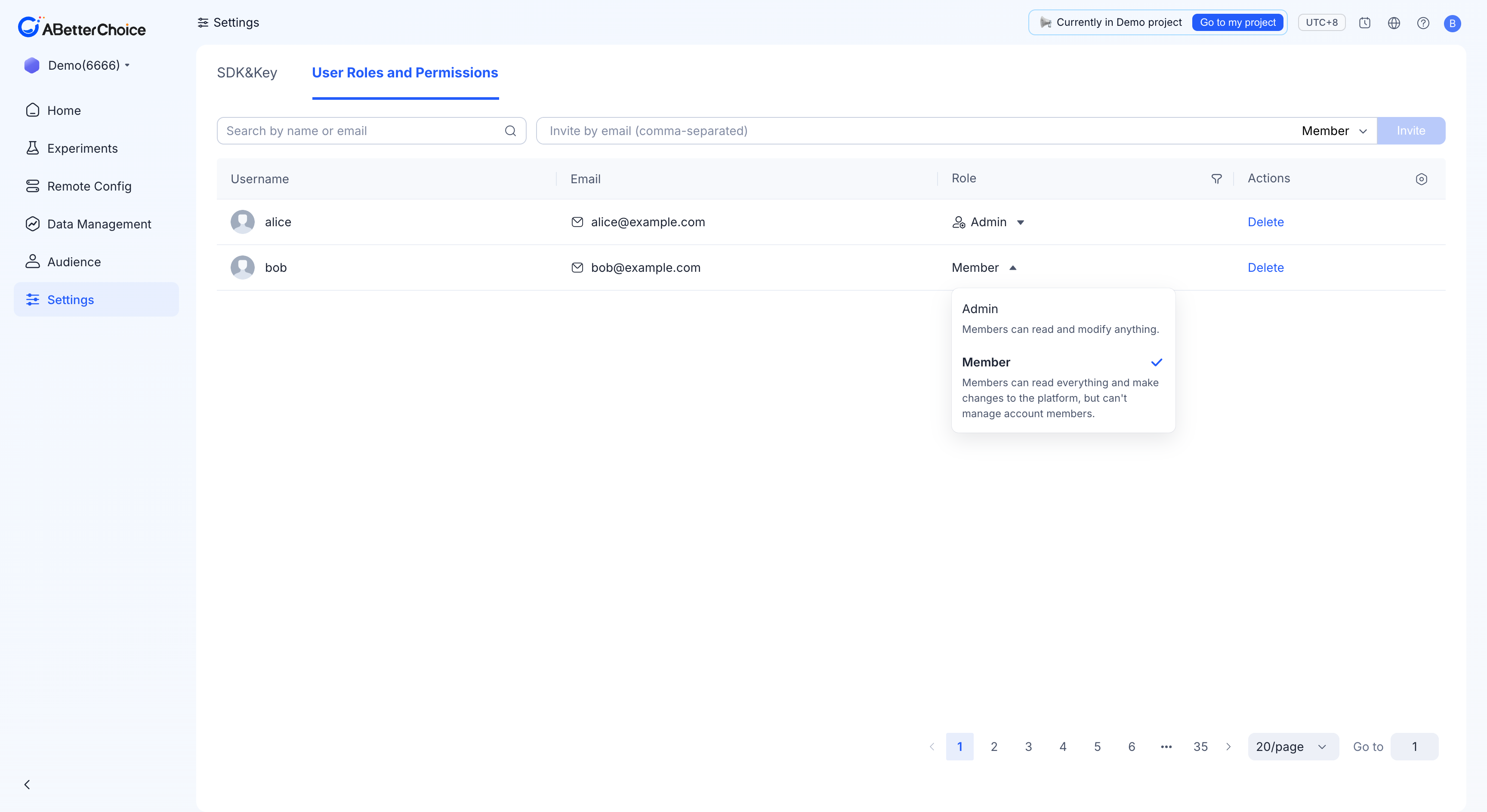
控制台 Settings → User Roles and Permissions 表格里 Role 列的行内下拉,对两个角色给出了 官方描述:
- Admin — Members can read and modify anything.
- Member — Members can read everything and make changes to the platform, but can't manage account members.
项目必须至少保留一个 admin。控制台会拒绝修改或删除最后一个 admin, 以防你把自己锁在项目外面。
邀请同事
- 左侧栏点 Settings,切换到 User Roles and Permissions Tab。
- 在顶部的邀请框里贴入一个或多个邮箱(多个邮箱用英文逗号分隔)。
- 在右侧选择 Role(默认
Member)。 - 点击 Invite。
邀请成功后,对方用相应邮箱注册并登录 ABetterChoice,会直接进入这个项目。
修改角色
回到 Settings → User Roles and Permissions,Role 列里每一行都是一个行内下拉。 点击成员当前的角色,选择新值,改动立即生效;下拉的弹层也会同时说明每个角色能做什么。
移除成员
在同一张表里,点击成员行 Actions 列下的 Delete,对方将在下一次页面加载时失去本项目的所有权限。
项目内的最后一个 admin 既不能被删除,也不能被降级为 member。 如果需要离开项目,请先把另一位成员升为
admin再操作。
搜索与过滤
表格上方有 Search by name or email 输入框可以按姓名或邮箱搜索成员; Role 列表头的漏斗图标可以把列表过滤成只看 admin 或只看 member。